Tutorial: Configuración del ambiente de desarrollo en máquina propia
Objetivos de aprendizaje
Sección titulada «Objetivos de aprendizaje»Al finalizar este tutorial, cada estudiante será capaz de:
- Configurar el entorno de trabajo necesario para el curso en su propia máquina.
Requisitos previos
Sección titulada «Requisitos previos»Para realizar este taller requiere contar con:
- Conexión a internet activa.
- Un equipo con sistema operativo Windows 10 o 11.
Software requerido
Sección titulada «Software requerido»Descargue los siguientes programas. Para la fecha de elaboración de este tutorial, estas son las versiones probadas:
| Software | Versión | URL de descarga |
|---|---|---|
| Git | 2.45.2 | https://git-scm.com/download/ |
| Java JDK | 21 | https://www.oracle.com/co/java/technologies/downloads/#java21 |
| Node.js | 20.16.0 LTS | https://nodejs.org/en/ |
| Postman | 11 | https://www.postman.com/downloads/ |
| Visual Studio Code | 1.9.1 | https://code.visualstudio.com/download |
| Spring Tools | 4.24.0 | https://spring.io/tools |
Instalar Git
Sección titulada «Instalar Git»Descargue e instale Git.
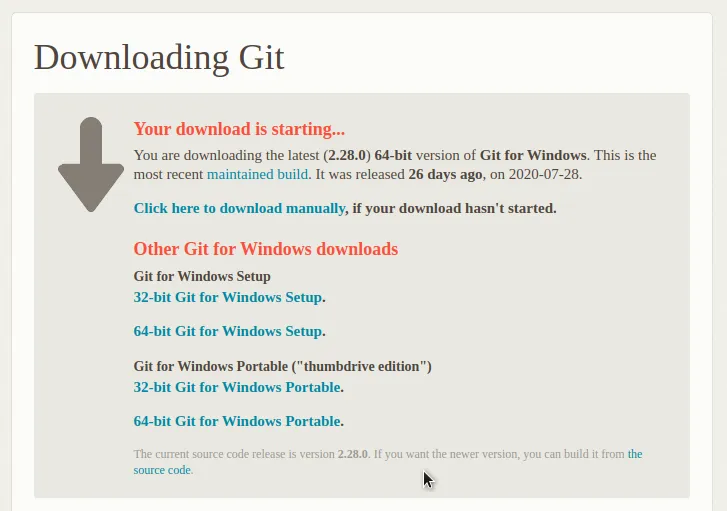
Siga los pasos por defecto del instalador.
Cuando finalice, abra una nueva consola (PowerShell o CMD) y ejecute los siguientes comandos:
git config --global user.name "FirstName LastName"git config --global user.email "UniandesLogin@uniandes.edu.co"Reemplace los valores “FirstName”, “LastName” y “UniandesLogin” por su nombre, apellido y login uniandes.
Instalar el JDK
Sección titulada «Instalar el JDK»Descargue e instale el JDK de Java de 64 bits para Windows.
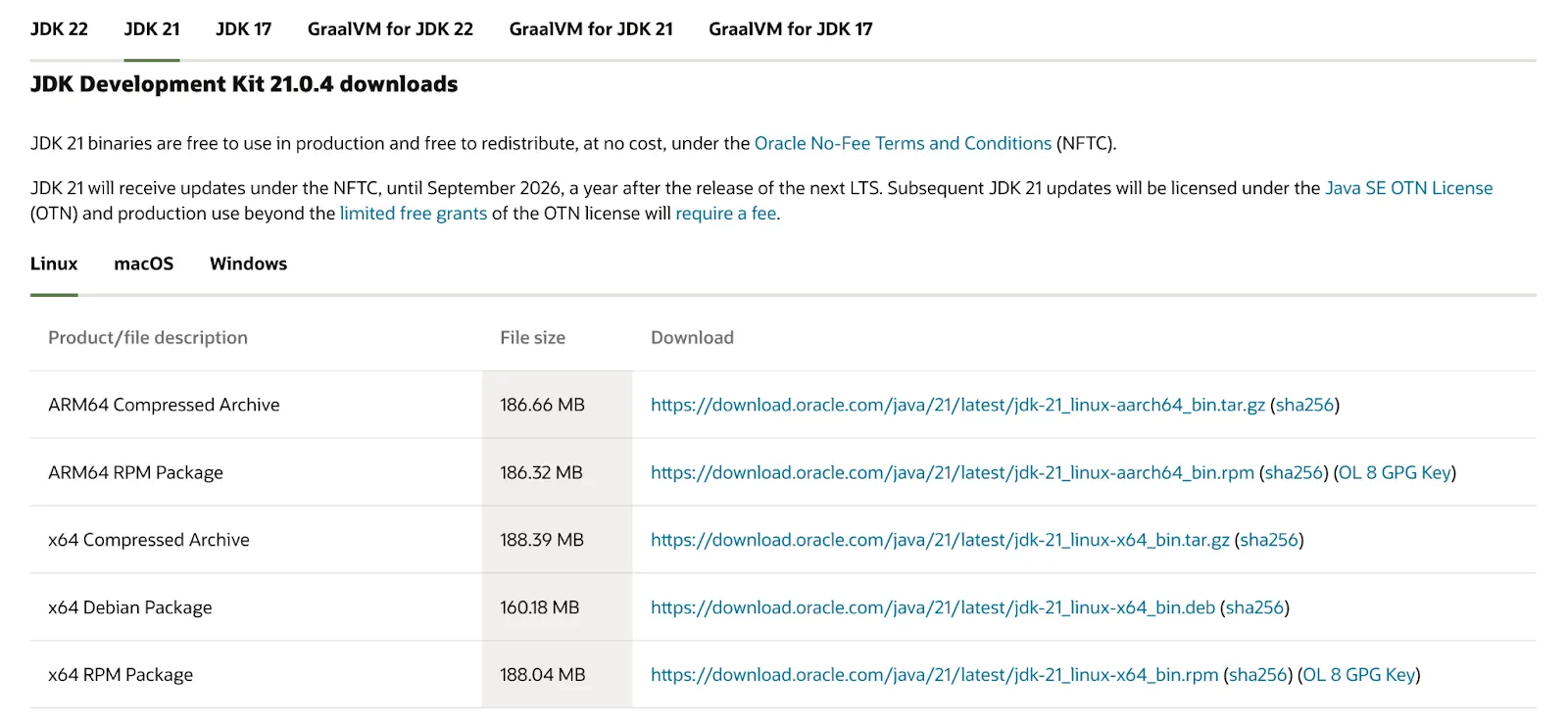
Siga los pasos por defecto del instalador.
Instalar Node.js
Sección titulada «Instalar Node.js»Descargue e instale Node.js LTS (Long Term Support).
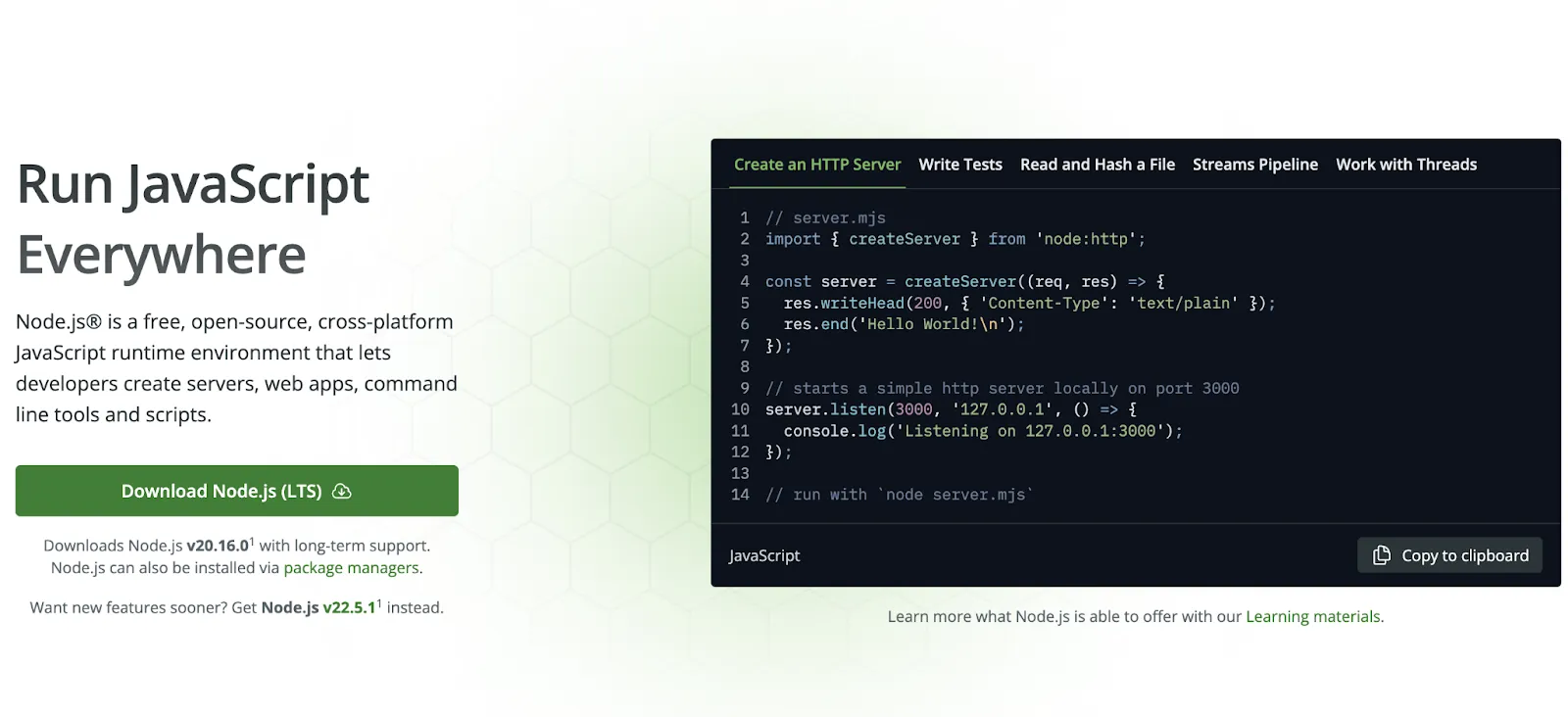
Siga los pasos por defecto del instalador.
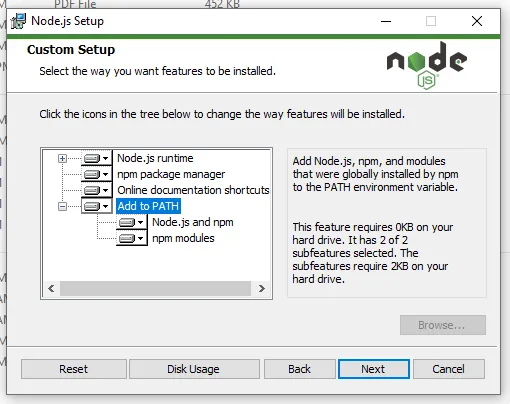
Para verificar que Node.js se haya instalado correctamente, abra una consola y ejecute:
node -vLa salida del comando debe ser la versión instalada de Node.js.
Instalar Postman
Sección titulada «Instalar Postman»Descargue e instale Postman.
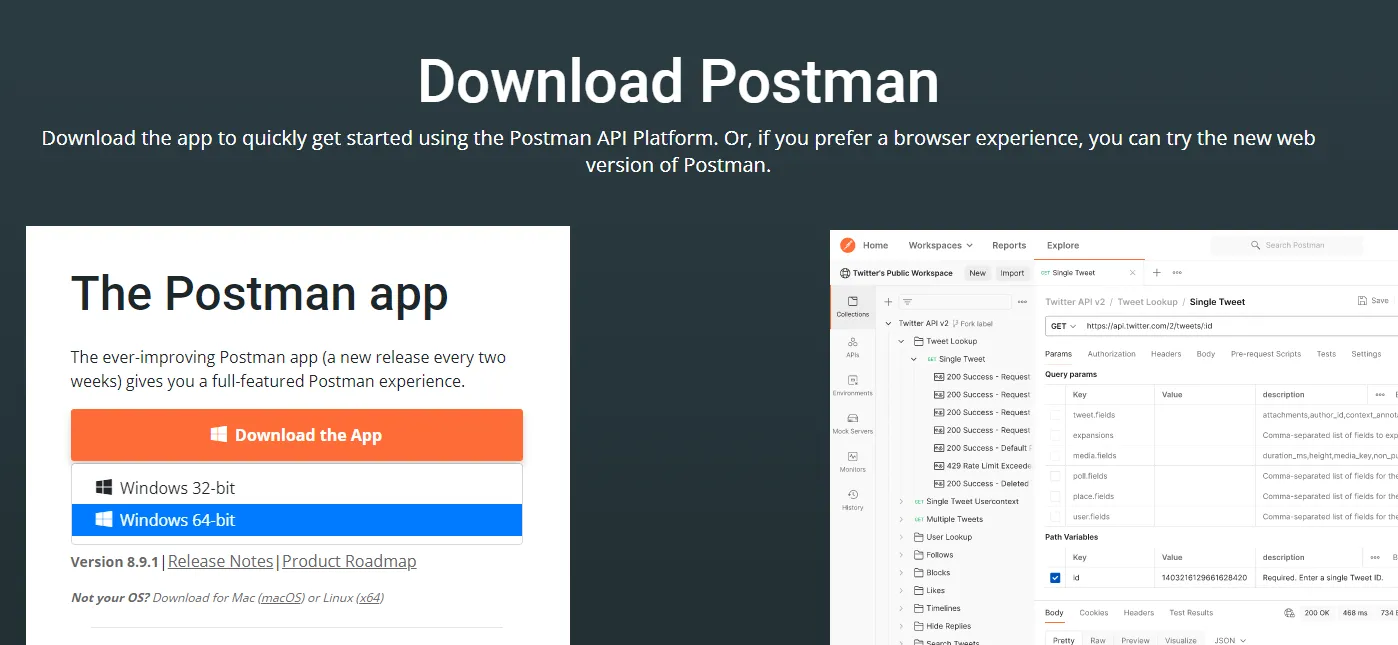
Siga los pasos por defecto del instalador.
Instalar Newman y postman-combine-collections
Sección titulada «Instalar Newman y postman-combine-collections»Desde una consola ejecute los siguientes comandos:
npm install -g newmannpm install -g postman-combine-collectionsAl ejecutarlos, podrá ver un resultado similar a este:
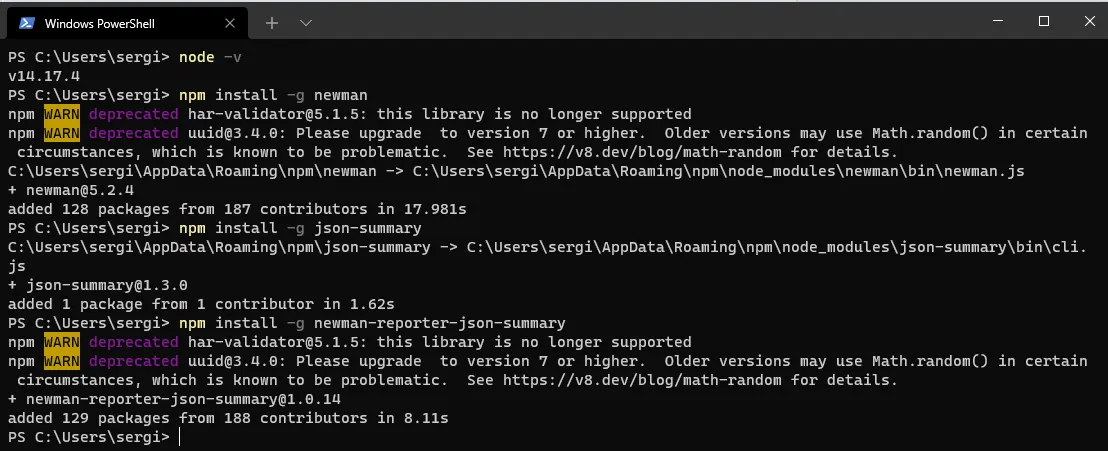
Recuerde que puede cambiar los mensajes que salen, lo importante es que salga en algún momento en la consola el símbolo “+” seguido del paquete que se quiso instalar.
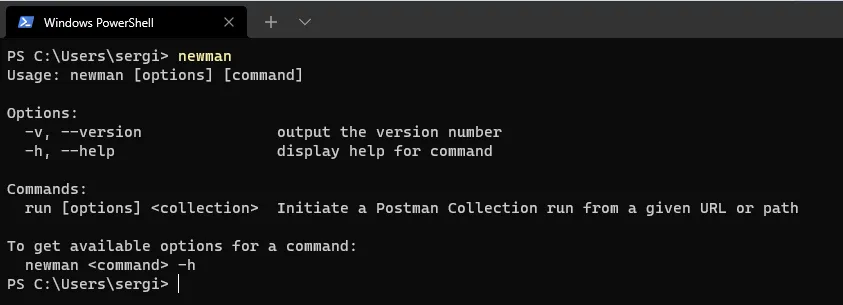
Para asegurarse de que newman quedó correctamente instalado, desde la misma consola ejecute el comando:
newmany deberá obtener la salida que se muestra a continuación:
Instalar VS Code
Sección titulada «Instalar VS Code»Para la elaboración del frontend de la aplicación se recomienda usar VS Code, un editor de texto potente que permite agilizar la productividad a través de extensiones al escribir código.
Descargue VS Code e instálelo.
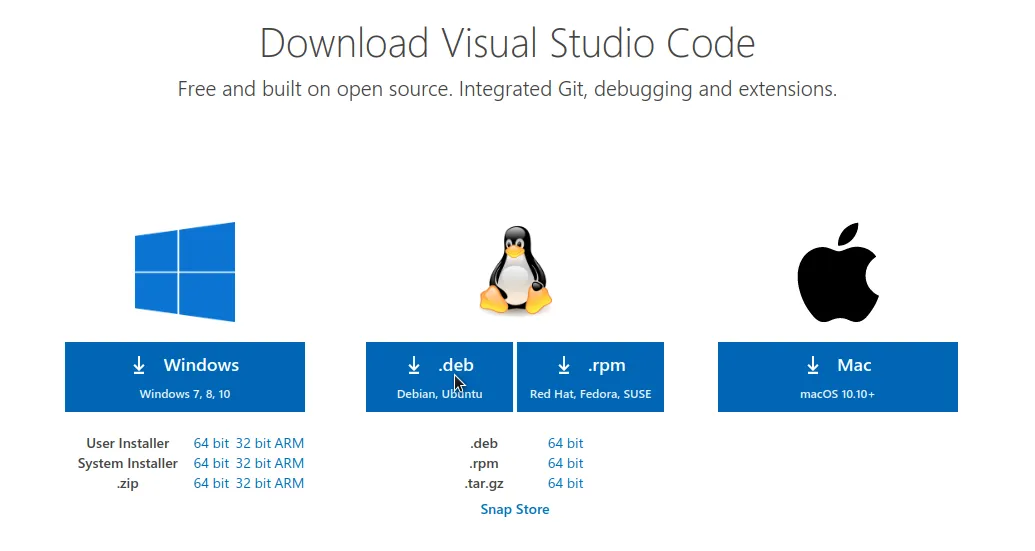
Siga los pasos de instalación por defecto.
Instalar Spring Boot Extension Pack
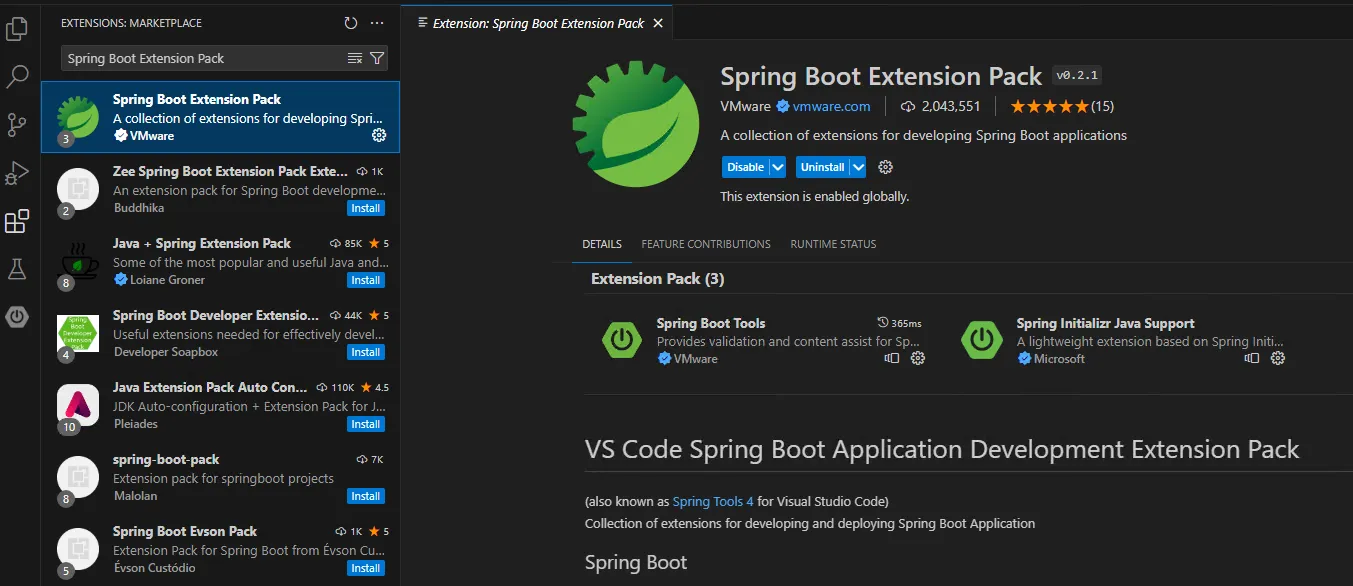
Sección titulada «Instalar Spring Boot Extension Pack»Abra VS Code. En el menú de la parte izquierda seleccione el ícono Extensions, busque la extensión Spring Boot Extension Pack de VMware e instálela.
Instalar Extension Pack for Java
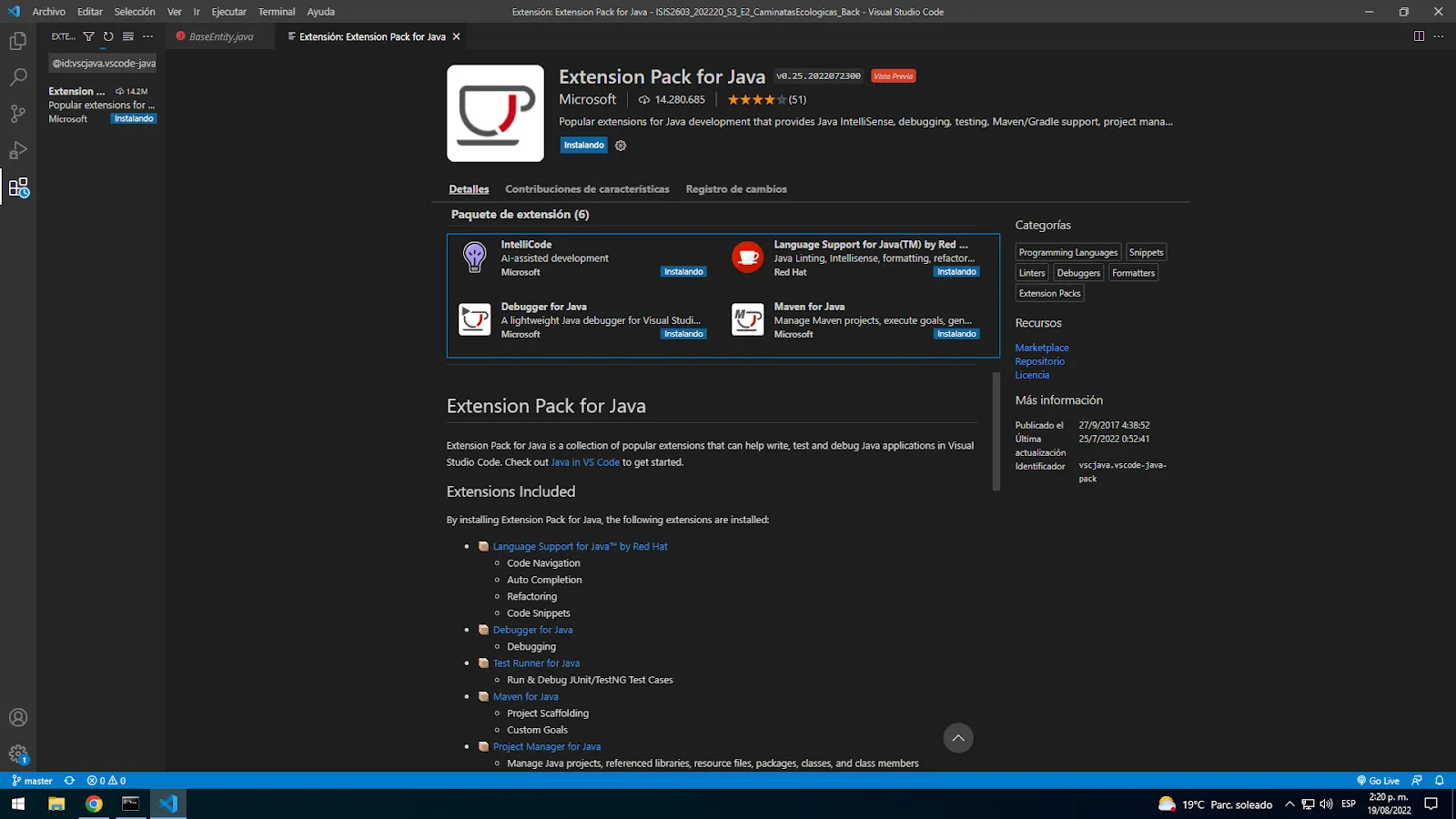
Sección titulada «Instalar Extension Pack for Java»Busque e instale la extensión Extension Pack for Java (de Microsoft).
Instalar Lombok
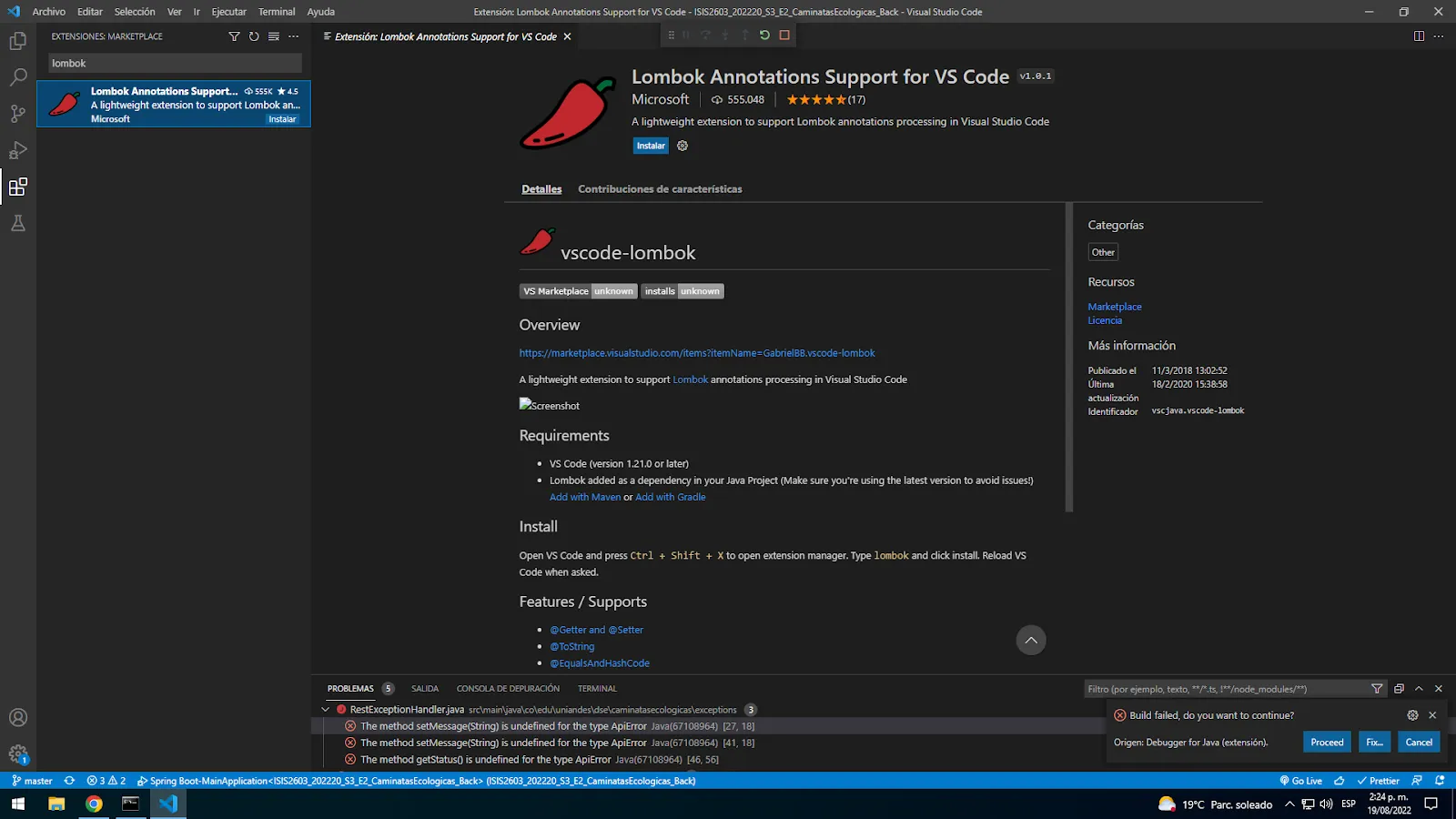
Sección titulada «Instalar Lombok»Busque e instale la extensión Lombok Annotations Support for VS Code (de Microsoft).
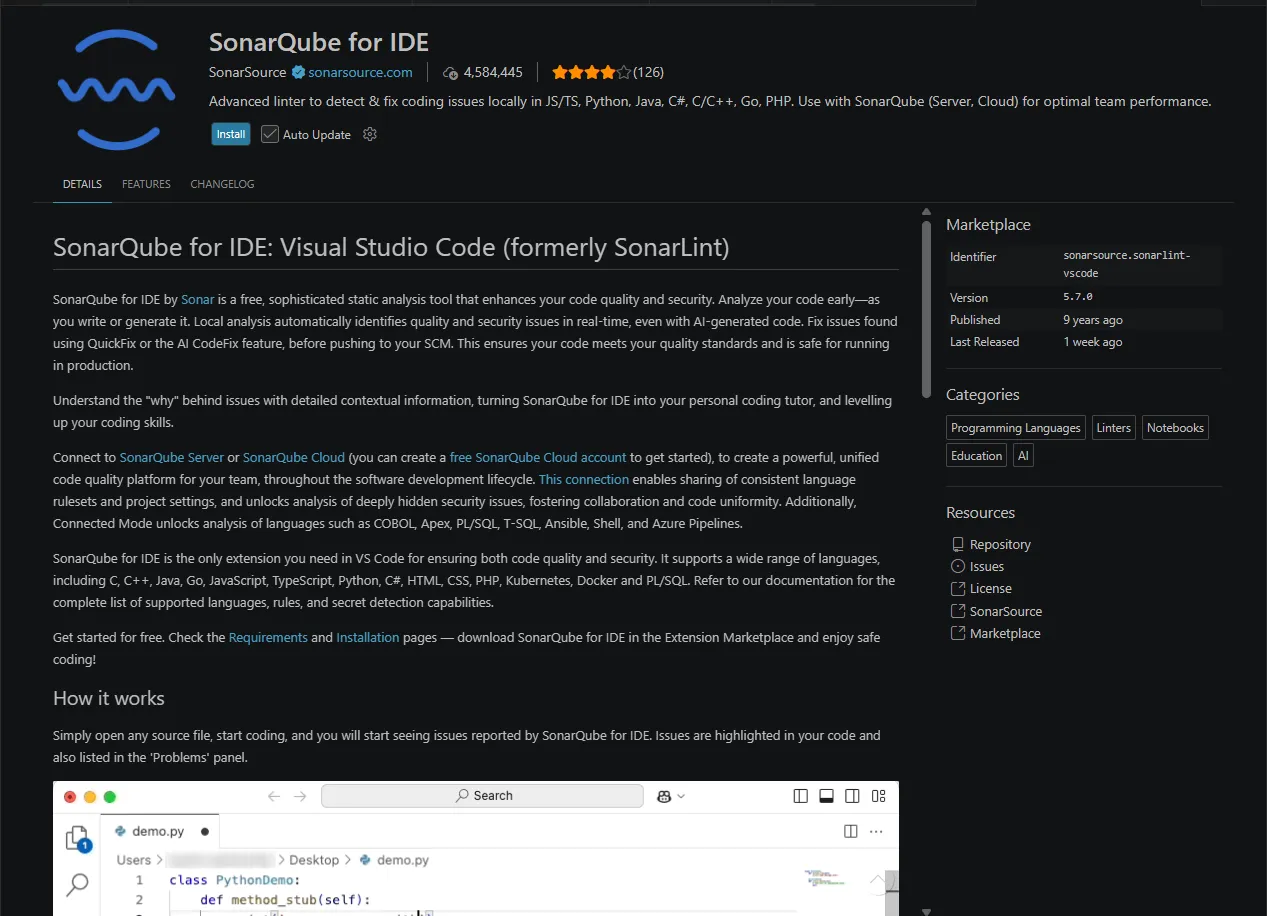
Instalar SonarQube for IDE
Sección titulada «Instalar SonarQube for IDE»Busque e instale la extensión SonarQube for IDE (de SonarSource).
Instalar Angular CLI
Sección titulada «Instalar Angular CLI»Abra una consola y ejecute el siguiente comando:
npm install -g @angular/cli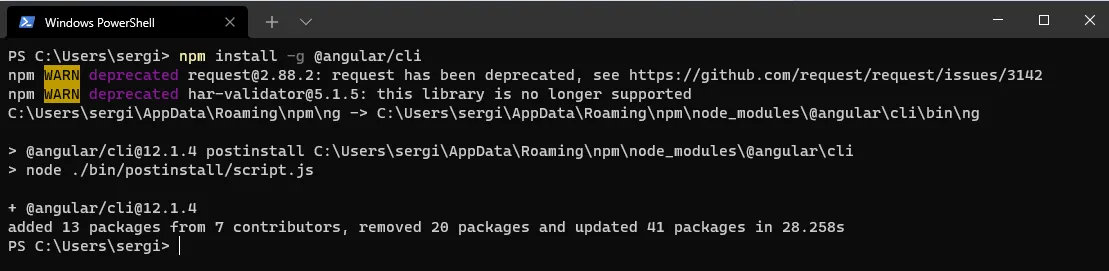
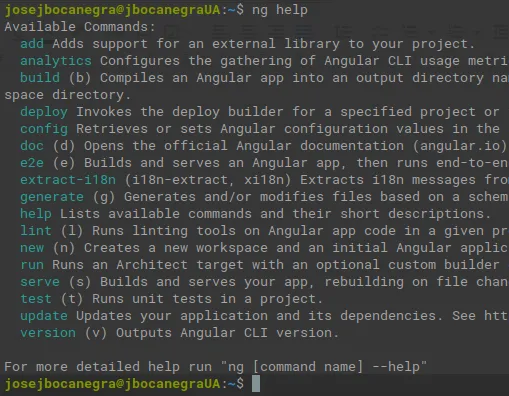
Para verificar que Angular CLI quedó bien instalado, ejecute en una consola el comando ng help, el cual deberá entregar la siguiente salida:
Con esto terminaría el proceso de instalación de software en su propia máquina para el desarrollo del curso de Desarrollo de SW en Equipo. Cualquier duda no duden en contactar a su profesor.
Instalar Spring Tools
Sección titulada «Instalar Spring Tools»Para el desarrollo del backend también puede usar el IDE Spring Tools. Cuando descargue el archivo, descomprímalo en una carpeta de su equipo.
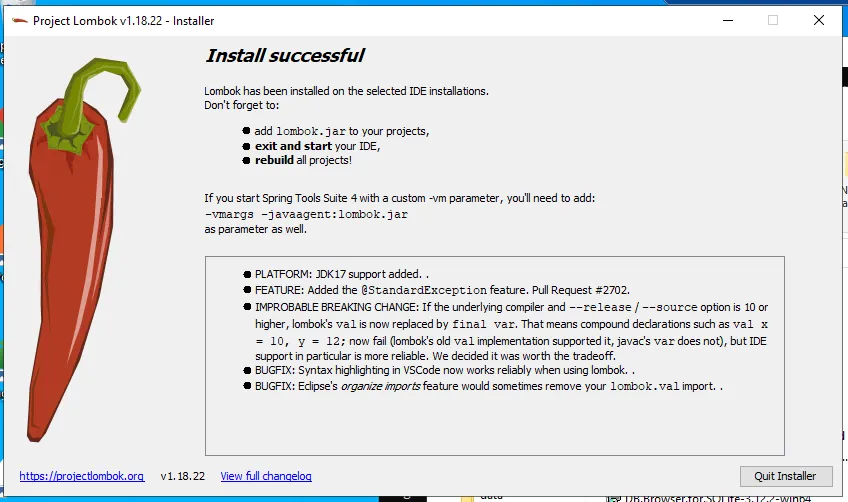
Luego vaya al sitio https://projectlombok.org/download y descargue la librería Lombok. Abra el archivo descargado.
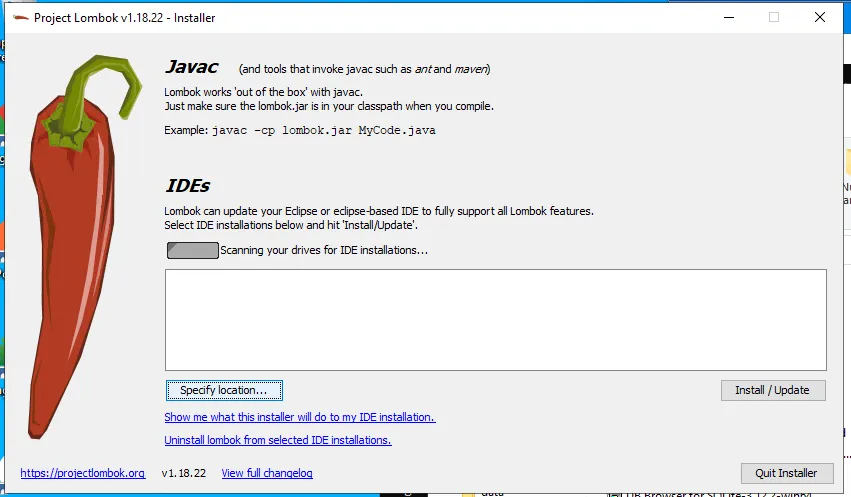
Cuando aparezca la ventana del instalador, haga clic en el botón “Specify location…”, busque la carpeta donde descomprimió Spring Tools y haga clic en “Install / Update”.
Luego aparecerá una ventana indicando que se ha instalado correctamente.